Radio Adfree / Siri Radio
Sprachsteuerung · iPhone, iPad & CarPlay

Radio per Siri steuern —
alle Siri-Befehle für Radio Adfree

„Spiel einen Sender auf Radio Adfree“ — mehr musst du nicht sagen. Radio Adfree lässt sich komplett per Siri steuern: Sender starten, pausieren, weiter und zurück, Songs speichern, Genres suchen und den laufenden Song erkennen. Auch bei gesperrtem Display, mit Kopfhörern oder im Auto. Und ja: Auch per Siri gestartet bleibt die App werbefrei.
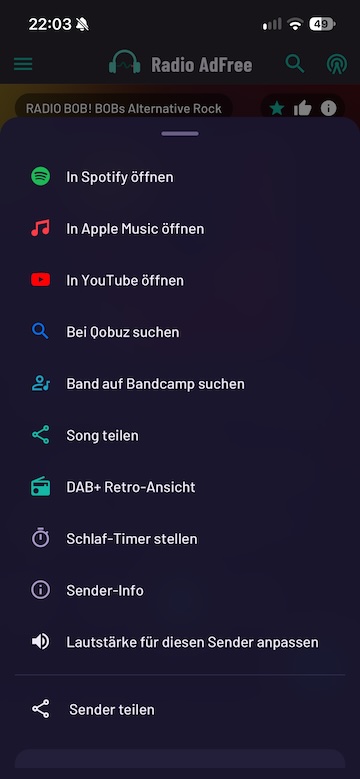
Radio Adfree Player mit dem erkannten Song und Aktionen
Siri-Befehle

Alle Siri-Befehle für Radio Adfree im Überblick

Diese Befehle stammen direkt aus der App-Hilfe — gesprochen funktioniert jeder davon sofort, ohne Setup.

„Spiel einen Sender auf Radio Adfree“

Startet die Wiedergabe. Siri fragt dich anschließend „Welchen Sender?“ — sage einfach den Sendernamen.

„Starte Radio Adfree“ / „Radio Adfree starten“

Setzt die Wiedergabe des aktuell gewählten Senders fort — perfekt nach einer Pause oder nach dem Aufwachen des iPhones.

„Stoppe Radio Adfree“ / „Pause Radio Adfree“

Hält die Wiedergabe an. Der Radiostream stoppt sofort — es werden keine Streamdaten mehr übertragen.

„Nächster Sender auf Radio Adfree“

Springt zum nächsten Sender deiner aktuellen Playlist — Favoriten, Genre, Verlauf oder Empfehlungen.

„Vorheriger Sender auf Radio Adfree“

Springt zum vorherigen Sender in der Playlist — wie der Zurück-Button im Player.

„Song speichern auf Radio Adfree“

Speichert den laufenden Song in deinen Songs. Ist noch kein Song erkannt, läuft vorher automatisch die Shazam-Erkennung. Du musst eingeloggt sein. Premium

„Radio Adfree Suche“

Siri fragt dich nach einem Genre (z. B. „Progrock“). Anschließend werden die beliebtesten Sender dieses Genres als Playlist abgespielt.

„Radio Adfree Shazam“ / „Was läuft auf Radio Adfree“

Erkennt den gerade laufenden Song — auch auf Sendern ohne Metadaten. Das Ergebnis landet im Song-Verlauf. Premium

„Radio Adfree Sender“ Shortcut

Der App-Shortcut: Siri fragt „Welchen Sender?“, du sagst den Namen. Funktioniert ohne Setup — und unter Einstellungen → Player → „Zu Siri hinzufügen“ kannst du dafür eine eigene Phrase wie „Radio starten“ aufnehmen.

Wichtig: „Radio Adfree“ muss Teil des Befehls sein — sonst leitet Siri Musik-Befehle an deine Standard-Musik-App weiter.

Einrichtung

In 3 Schritten zum Radio per Sprachbefehl

Die Befehle funktionieren ohne Setup — diese drei Schritte sorgen nur dafür, dass Siri die App überhaupt kennt.

1

Radio Adfree installieren

App auf dem iPhone laden und einmal öffnen — dadurch registriert sich die App mit ihren Siri-Befehlen im System.

2

Siri für die App aktivieren

iOS-Einstellungen → Siri & Suche → Radio Adfree: „Siri & Vorschläge“ und „Mit Siri lernen“ aktivieren. Wurde der Zugriff verweigert, kannst du ihn hier jederzeit wieder erlauben.

3

Eigene Phrase (optional)

In der App: Einstellungen → Player → „Zu Siri hinzufügen“. Nimm dort eine eigene Phrase wie „Radio starten“ auf — der Shortcut öffnet dann direkt die Senderauswahl.

Anwendungsfälle

Wann Siri-Radio besonders praktisch ist

Siri steuert Radio Adfree überall dort, wo du das Handy nicht in die Hand nehmen willst oder kannst.

Gesperrtes Display

„Spiel einen Sender auf Radio Adfree“ — ohne Entsperren startet dein Lieblingssender, auch wenn das iPhone in der Tasche liegt.

Im Auto

Siri-Taste am Lenkrad drücken, „Nächster Sender auf Radio Adfree“ — ganz ohne Blick auf das Display. Auch zusammen mit Apple CarPlay.

Unterwegs mit Kopfhörern

Mit AirPods oder anderen Kopfhörern: „Pause Radio Adfree“ beim Betreten des Ladens, „Starte Radio Adfree“ beim Rausgehen.

Genres entdecken

„Radio Adfree Suche“ + „Progrock“ sagen — und die beliebtesten Sender des Genres laufen als Playlist. Ideal, um Neues zu entdecken.

Zwei Wege

Siri und die App-interne Sprachsteuerung

Radio Adfree versteht dich doppelt: systemweit über Siri und direkt in der App über das Mikrofon-Symbol unten rechts.

Siri: systemweit, auch bei gesperrtem Bildschirm

Siri steuert Radio Adfree unabhängig davon, ob die App offen ist: bei gesperrtem Display, im Auto, mit Kopfhörern. Die Befehle stehen in deiner Siri-Sprache bereit und lassen sich um eigene Phrasen erweitern.

  • Funktioniert ohne die App zu öffnen — auch bei gesperrtem iPhone
  • Eigene Phrasen wie „Radio starten“ per Shortcut möglich
  • Alle Befehle aus der App-Hilfe direkt per Sprache nutzbar
Radio Adfree Einstellungen mit dem Bereich Siri-Sprachsteuerung

In der App: Sprachsteuerung mit Mikrofon-Symbol

Tippe in der App auf das Mikrofon-Symbol unten rechts und sage z. B. „Spiele Rock Antenne“. Die Erkennung läuft in deiner aktuellen App-Sprache, während der Aufnahme wird die Wiedergabe automatisch leiser geschaltet. Die App findet Sender auch bei kleinen Tippfehlern in deinen Favoriten — auf iOS und Android.

  • Sender sprechen — zuerst in den Favoriten, dann online gesucht
  • Befehle wie „Stopp“, „Weiter“, „Zurück“ und „Suche [Begriff]“
  • Auch auf Android verfügbar — unabhängig von Siri
Radio Adfree Song-Erkennung mit dem aktuell erkannten Song

Häufige Fragen zu Siri & Radio Adfree

Unterstützt Radio Adfree Siri?

Ja. Radio Adfree lässt sich per Siri steuern — unabhängig von der App-internen Sprachsteuerung, auch bei gesperrtem Display, über Kopfhörer und im Auto. Die Befehle funktionieren ohne Setup.

Welche Siri-Befehle gibt es?

„Spiel einen Sender auf Radio Adfree“, „Starte Radio Adfree“, „Stoppe/Pause Radio Adfree“, „Nächster Sender auf Radio Adfree“, „Vorheriger Sender auf Radio Adfree“, „Song speichern auf Radio Adfree“ (Premium), „Radio Adfree Suche“, „Radio Adfree Shazam“ / „Was läuft auf Radio Adfree“ (Premium) sowie der Shortcut „Radio Adfree Sender“.

Muss ich etwas einrichten?

Nein. Die Befehle funktionieren sofort, sobald Siri unter iOS-Einstellungen → Siri & Suche → Radio Adfree aktiviert ist. Optional kannst du unter Einstellungen → Player → „Zu Siri hinzufügen“ eine eigene Phrase wie „Radio starten“ aufnehmen.

Funktioniert das auch bei gesperrtem iPhone oder im Auto?

Ja. Siri startet, pausiert und wechselt Sender auch bei gesperrtem Display — mit AirPods oder anderen Kopfhörern sowie im Auto über die Siri-Taste am Lenkrad und Apple CarPlay.

Ist die Siri-Steuerung kostenlos?

Die Grundbefehle — Sender starten, fortsetzen, stoppen, weiter und zurück, Sender-Shortcut und Genre-Suche — sind kostenlos. „Song speichern“ und die Shazam-Song-Erkennung per Siri sind Premium-Features; für „Song speichern“ musst du eingeloggt sein.

In welchen Sprachen funktionieren die Siri-Befehle?

Die Befehle sind übersetzt und funktionieren in der Sprache, auf der Siri eingestellt ist — etwa Deutsch oder Englisch. Wichtig ist nur, dass „Radio Adfree“ Teil des Befehls ist, sonst leitet Siri Musik-Befehle an die Standard-Musik-App weiter.

Gibt es die Siri-Steuerung auch auf Android?

Nein, Siri ist Apple-Geräten vorbehalten. Auf Android hat Radio Adfree eine eigene Sprachsteuerung in der App (Mikrofon-Symbol), die gesprochene Sendernamen in der App-Sprache versteht. Zusätzlich gibt es auf beiden Plattformen Android Auto bzw. Apple CarPlay.

Bereit für Radio ohne App-Werbung?

Die kostenlose Radio App ohne Werbebanner, Pop-ups oder Werbe-Tracking. Werbung einzelner Radiosender kann weiterhin Teil der Audiostreams sein.


Hinweis: Die Werbefreiheit bezieht sich auf die App selbst (keine Banner, Pop-ups oder Werbe-Tracking). Auf akustische Werbung innerhalb der Radio-Streams haben wir keinen Einfluss — diese wird direkt vom jeweiligen Sender ausgestrahlt.